
GPT Image 2.5 濾鏡 Prompt:生成統一 AI 照片風格但不改主體
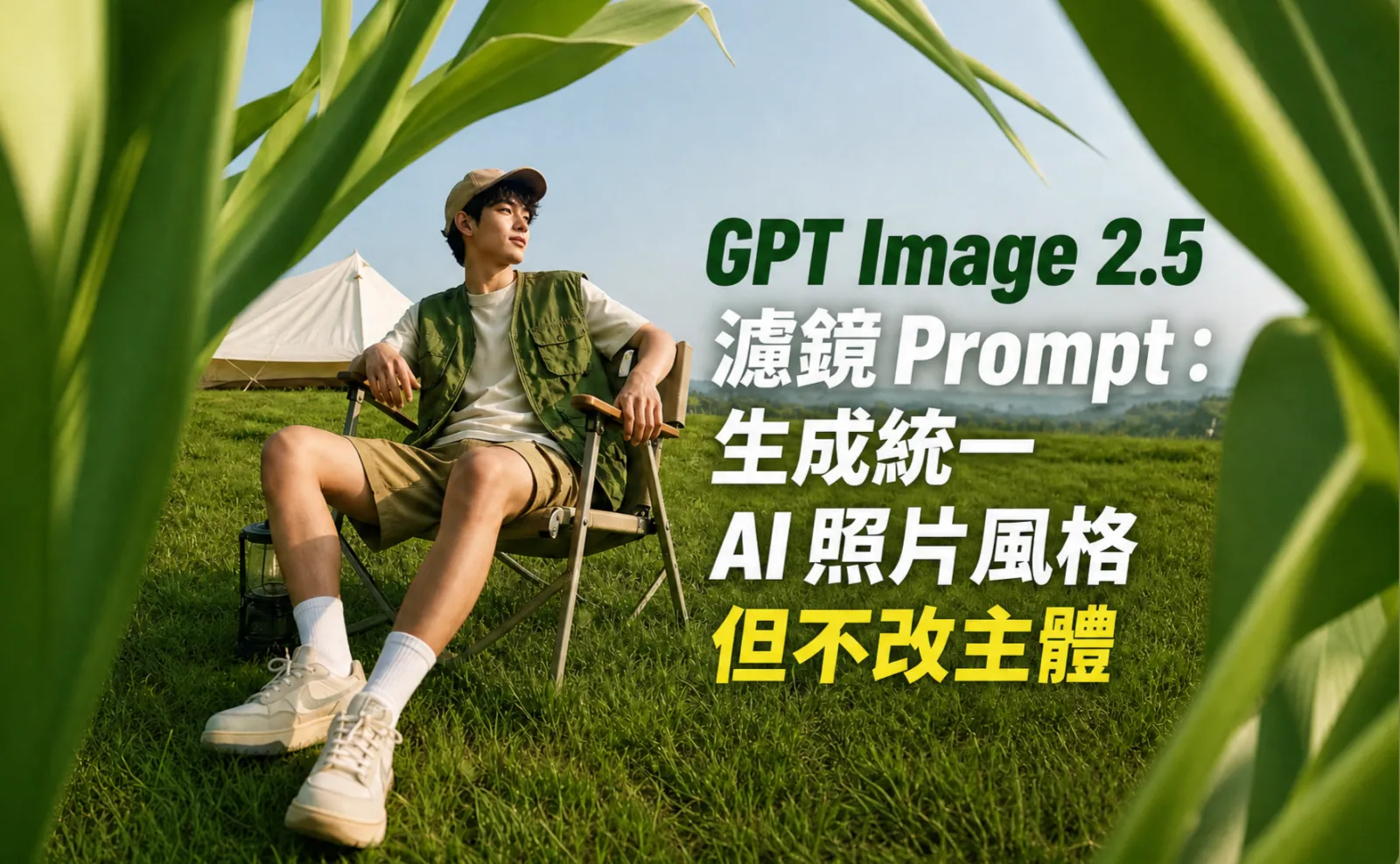
學習 GPT Image 2.5 濾鏡 prompt,用棚拍、電影感、雜誌感、社群、商品型錄、底片、霓虹和極簡高級風格統一圖片,同時保護主體身份。
好的 GPT Image 2.5 濾鏡 prompt,應該改變氛圍、光線、顏色和質感,但不能改變主體身份,也不能讓商品失真。
很多濾鏡 prompt 失敗,是因為只寫了風格,沒有保護人臉、商品、logo、標籤或構圖。你可以把濾鏡當成一層可控調整:先寫允許改變什麼,再寫必須保留什麼,最後寫這張圖要用在哪裡。
快速答案
把 GPT Image 2.5 當作濾鏡使用時,可以這樣寫:給這張圖套用 [濾鏡風格],只調整 [光線、顏色、對比度、質感],保持 [人臉、商品、logo、形狀、文字] 不變,保留 [拍攝角度和裁切],並避免 [過度磨皮、細節變形、虛假文字]。
濾鏡 Prompt 公式
| Prompt 部分 | 應該寫什麼 |
| 圖片角色 | 頭像、商品圖、廣告圖、blog 封面、社群圖 |
| 濾鏡風格 | 棚拍、電影感、雜誌感、底片、型錄圖、霓虹、極簡高級 |
| 允許改變 | 背景色調、光線、調色、質感、陰影 |
| 保護細節 | 臉型、logo、標籤、商品形狀、服裝、介面 |
| 輸出用途 | 手機縮圖、落地頁首屏、電商圖、職業頭像 |
| 錯誤限制 | 不要改變身份,不要編造文字,不要扭曲邊緣 |
8 個 GPT Image 2.5 濾鏡 Prompt
| 濾鏡意圖 | Prompt 重點 | 必須保持不變 |
| 乾淨棚拍濾鏡 | 柔和棚拍光、中性背景、清晰陰影 | 人臉、商品形狀、logo、顏色 |
| 電影感濾鏡 | 方向光、更深對比、底片色調 | 身份、姿勢、原始構圖 |
| 雜誌編輯濾鏡 | 雜誌式裁切、可控質感、精修色彩 | 五官、服裝、商品細節 |
| 社群高亮濾鏡 | 更強對比、鮮明但乾淨的顏色、手機裁切 | 主體比例和可讀細節 |
| 商品型錄濾鏡 | 均勻光線、準確顏色、白色或灰色檯面 | 包裝、標籤、材質、比例 |
| 底片照片濾鏡 | 自然顆粒、柔和高光、真實膚色 | 臉型結構和年齡感 |
| 霓虹夜景濾鏡 | 霓虹反光、深色背景、可控光暈 | 主體、logo、邊緣品質 |
| 極簡高級濾鏡 | 安靜背景、高級光線、更多留白 | 形狀、顏色、可見文字 |
可復用 Prompt 範例
乾淨棚拍:給這張圖套用乾淨棚拍濾鏡。保持主體、臉型、商品形狀、logo、標籤、顏色和拍攝角度不變。改善柔和光線、自然陰影和背景潔淨度。不要添加文字。
電影感:套用電影感調色,使用真實對比、溫暖高光、偏冷陰影和輕微底片質感。完整保留原人物或商品,不要改變五官、商品細節、可見文字或構圖。
社群高亮:讓圖片在手機社群資訊流裡更清晰。增強對比和清晰度,簡化背景,保持主體足夠大,並保留原始身份和商品細節。
怎麼保持主體不跑偏
人臉要保護臉型、眼睛、鼻子、嘴巴、髮型、年齡感、膚色、表情、姿勢和拍攝角度。商品要保護形狀、標籤、logo、材質、顏色、包裝文字、比例和可見介面。如果第一次結果改動了主體,不要繼續疊加風格詞,而是縮小編輯範圍。
適合 SEO 和轉化的用法
| 頁面類型 | 適合的濾鏡 | 轉化作用 |
| Blog 封面 | 雜誌感或乾淨棚拍 | 提高搜尋結果和社群 CTR |
| 商品頁 | 型錄圖或極簡高級 | 提升商品信任感 |
| 廣告素材 | 社群高亮或電影感 | 增加可測試視覺變體 |
| 個人資料頁 | 柔和人像或棚拍 | 提升第一印象 |
| 落地頁首屏 | 帶留白的極簡高級濾鏡 | 給標題和 CTA 留空間 |
常見錯誤
不要在一個 prompt 裡堆太多風格參考。不要讓模型直接生成最終廣告文字。不要把商品修正任務寫成純濾鏡任務。第一次編輯要保守,然後一次只最佳化一個元素。
FAQ
什麼是 ChatGPT filter prompt?
它是一種圖片指令,用來改變照片的光線、色彩、對比或質感,同時保持原始主體不變。
怎麼避免 AI 濾鏡改變人臉?
先明確保護臉型、眼睛、鼻子、嘴巴、髮型、膚色、表情、姿勢和拍攝角度,再描述濾鏡風格。
GPT Image 2.5 濾鏡能用於商品圖嗎?
可以,但 prompt 必須保護商品形狀、logo、標籤、顏色、材質、包裝文字和比例。
廣告圖適合什麼濾鏡?
看目標決定:信任感用乾淨棚拍,情緒感用電影感,社群點擊用高對比,品牌高級感用極簡高級。
結論
GPT Image 2.5 濾鏡 prompt 最適合寫成生產指令。改變氛圍,不改變身份;改善畫面,但保留素材可用性。