
把 GPT Image 2.5 當 AI 圖片編輯器用:換背景、商品修圖和多渠道素材
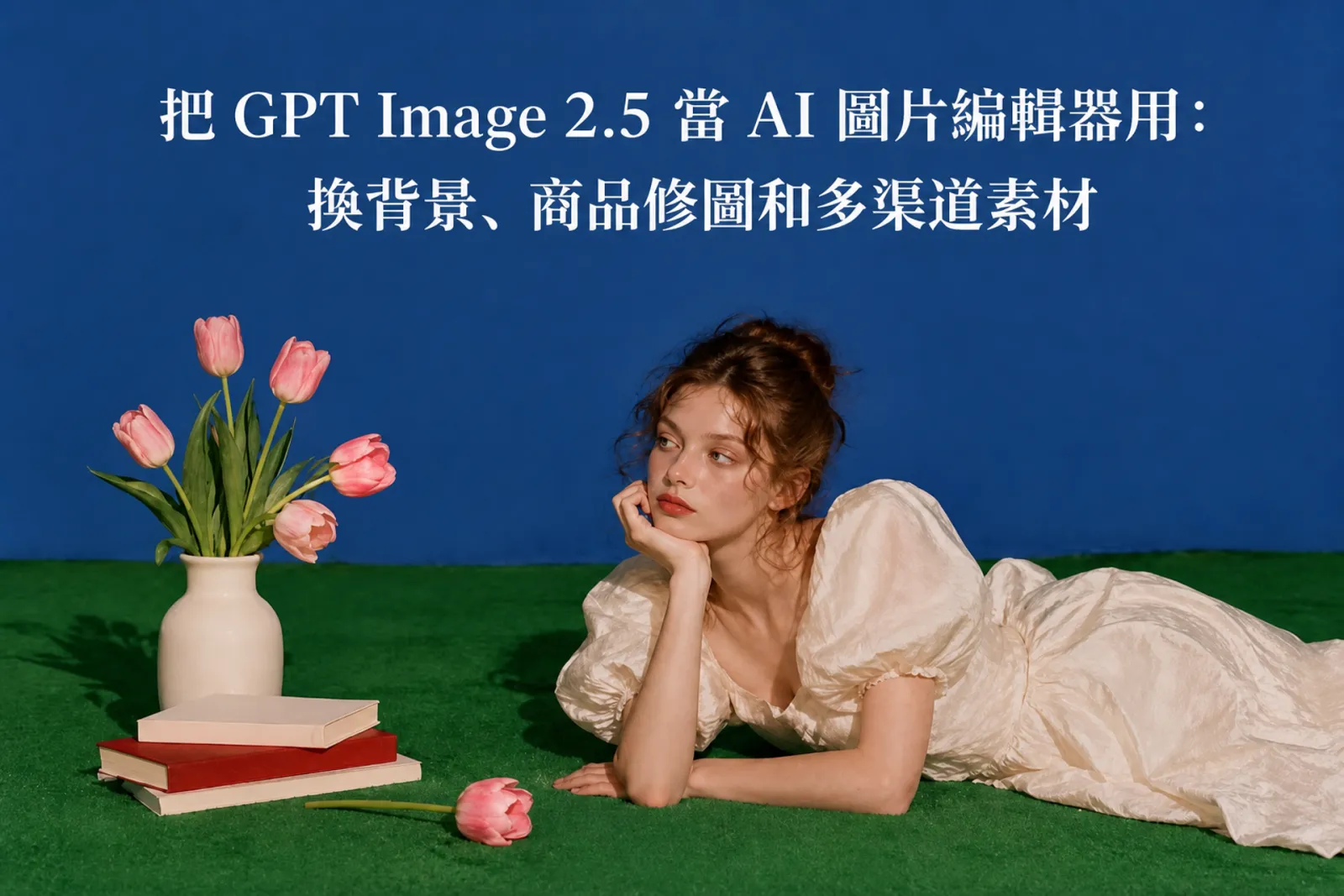
当任务不是从零生成一张新图,而是在保留关键内容的前提下修改已有视觉时,GPT Image 2.5 可以作为 AI 圖片編輯器使用。 这和 prompt 灵感类搜尋不同。使用者真正想解决的是修图、優化、在地化或把一张图改成多个渠道可用的素材。
最稳的編輯工作流应该是可控的:上传或引用圖片,定义哪些能改,哪些不能改,一次只改一个问题,然后把最终图適配到真实渠道。
快速答案
GPT Image 2.5 可以用于 AI 圖片編輯:换背景、清理商品图、優化人像、扩展版式、適配社媒裁切、重做 blog 封面,以及制作 AI 影片第一帧。关键是編輯場景,而不是改掉主体。
| 編輯意图 | 最佳工作流 | 需要保护什么 |
| 换背景 | 只替换背景 | 主体边缘、阴影、透视 |
| 清理商品图 | 優化光线和承载面 | logo、标签、形状、材质 |
| 適配社媒 | 裁切并简化画面 | 主主体和核心信息 |
| 制作落地頁首屏 | 扩展画布并增加留白 | 主体比例和视觉层级 |
| 准备影片第一帧 | 建立稳定起始帧 | 身份、商品準確性、景深 |
編輯工作流
把 GPT Image 2.5 圖片編輯看成一个序列,而不是一次性命令。先做保守修改,检查保护细节有没有变化,再要求下一步優化。这样可以减少人物跑偏、商品变形和版式失控。
| 步骤 | 动作 |
| 1. 定义目标 | 换背景、清理、裁切、首屏图或廣告变体 |
| 2. 保护主体 | 人脸、商品、logo、标签、顏色、UI 或构图 |
| 3. 只編輯一个区域 | 只改真正需要改的部分 |
| 4. 检查準確性 | 检查边缘、文字、比例和阴影 |
| 5. 打包输出 | 建立不同渠道裁切和 CTA 空间 |
换背景但不丢主体
Prompt: 只把背景替换成干净、真实的环境。主体完全保持不变,包括形状、人脸、商品标签、logo、衣服、顏色、姿势和镜头角度。匹配原图光线方向,并保留自然阴影。
这个方法适合商品页、创作者头像、App 视觉和 blog 封面。如果结果改掉了主体,不要继续要求新风格,而是让模型恢复原主体,只保留背景修改。
把一张图变成多种素材
高价值編輯工作流,可以把一张好图改成多个渠道可用版本。这也是 GPT Image 2.5 同时支持 SEO 和轉化的地方:blog 圖片、付费社媒图、落地頁首屏、缩略图、影片第一帧,都可以来自同一个源想法。
| 输出 | 編輯指令 |
| Blog 封面 | 建立清晰视觉隐喻,避免可读文字 |
| 社媒图 | 使用竖版裁切和更大的主体 |
| 落地頁首屏 | 扩展画布,并保留標題空间 |
| 廣告素材 | 让利益点更明显,并保留 CTA 区域 |
| 影片第一帧 | 保持主体稳定,并建立可运动景深 |
什么时候 GPT Image 2.5 比普通 AI 生图工具更适合
普通 AI 生图工具适合探索方向。AI 圖片編輯器更适合準確性重要的任务。如果你需要同一个人、同一个产品、同一个 logo、同一个界面、同一个版式方向,或者可控修改,就应该用編輯工作流,而不是从头生成。
FAQ
GPT Image 2.5 可以編輯已有圖片吗?
可以。当你提供参考图或清楚指令,并明确哪些要改、哪些要保持不变时,它可以用于圖片編輯工作流。
編輯商品图最安全的方法是什么?
只修改場景、光线、承载面或裁切。保持準確的商品形状、logo、标签、材质、顏色、比例和可见文字。
怎么把一张图变成多个渠道素材?
分别建立 blog 封面、社媒图、落地頁首屏、廣告素材和影片第一帧,每个版本都要有自己的裁切和留白。
发布前要检查什么?
检查商品準確性、人脸一致性、文字错误、不自然边缘、错误阴影、移动端裁切,以及 CTA 区域是否清晰。
结论
GPT Image 2.5 作为編輯器最强的地方,是可控工作流。保护关键内容,一次只改一个问题,再把圖片打包成 SEO、社媒、廣告和落地頁真正可用的版本。